− 操作説明 −
− エディターウィンドウ −

�@各機能のボタン
�Aステータス表示(グループ数、ボール数、x,y,z座標、グリッド間隔)
�Bzx平面図
�Cxy平面図
�Dyz平面図
�E透視投影図
− 各機能 −
・ADD (メタボールの新規作成、追加)
 ・Target Groupで追加するボールのグループを選択して平面図上をクリックするとボールを追加できます。新しいグループのボールを追加する場合は、
RED,GRRN,BLUEで色を選択して、平面図をクリックします。チョイスボックスであらかじめ用意された色を選択できます。
・Target Groupで追加するボールのグループを選択して平面図上をクリックするとボールを追加できます。新しいグループのボールを追加する場合は、
RED,GRRN,BLUEで色を選択して、平面図をクリックします。チョイスボックスであらかじめ用意された色を選択できます。
同じ色でもグループを分けたい場合はNew Groupボタンを
押すと自動的に新しいグループが作られるので、そのまま平面図上をクリックしてください。
・MOVE (メタボールの移動)
・平面図上の選択されているボールの中心点の近くをドラッグしてボールの座標を変更することができます。ボールの選択は平面図上で選びたいボールをクリックすることでも可能です。
・DELETE (メタボールの消去)
・平面図上の選択されているボールを消去することができます。DELETEボタンを2度押すことで選択されているボールが消去されますが、
平面図上の消したいボールをダブルクリックすることでも消去できます。
・SELECT (メタボールの選択)
 ・スクロールバーによってボールを選択します。選択されたボールの中心座標、半径、濃度、そのボールのグループの色をテキストフィールドで
変更することができます。
・スクロールバーによってボールを選択します。選択されたボールの中心座標、半径、濃度、そのボールのグループの色をテキストフィールドで
変更することができます。
・ZOOM (図の拡大・縮小)
・スクロールバーによって平面図、透視図の拡大・縮小を行なうことができます。
・PAN (平面図の視点変更)
・平面図をドラッグして上下左右に動かすことによって、視点位置を変更することができます。
・OPTION (表示に関する設定)
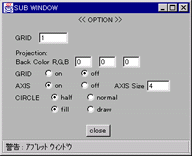 ・平面図、透視図のグリッド間隔の変更、透視図の背景色やグリッド・座標軸の表示のON/OFF、座標軸の長さ、メタボールの表示方法の選択を行なうことが
できます。
・平面図、透視図のグリッド間隔の変更、透視図の背景色やグリッド・座標軸の表示のON/OFF、座標軸の長さ、メタボールの表示方法の選択を行なうことが
できます。
・TRACE (データのレンダリング表示)
・作成したデータをレンダリングして表示します。
・ALL CLEAR (全データの消去)
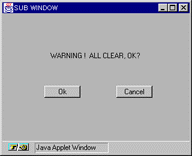 ・作成中のメタボールデータをすべて消去します。確認のウィンドウでOkボタンを押すと消去されます。
・DATA (作成したデータの保存、読み込み)
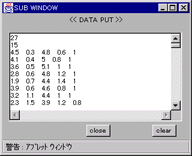 ・テキストエリアに表示されたデータを手持ちのテキストエディターにコピーすることによってWeb上でもデータの保存が可能です。また、以前に作成した
データをテキストエリアにコピーすることによってデータの読み込みを行ないます。
・テキストエリアに表示されたデータを手持ちのテキストエディターにコピーすることによってWeb上でもデータの保存が可能です。また、以前に作成した
データをテキストエリアにコピーすることによってデータの読み込みを行ないます。
データの読み込みをする場合は、まずclearボタンを押してテキストエリアに表示されているデータを
消去し、次にテキストエリアの先頭に読み込むデータをコピーしてから readボタンを押してください。
・Undo (変更したデータの取り消し)
・MOVEやDELETEして変更されたデータを変更する前に戻せます。(注)MOVE、DELETEボタンを押したときのデータを記憶するので、複数回DELETEボタンを押してボールを消した場合は
最後に消したボールしか元に戻りません。
 戻る
戻る
研究室メンバーに戻る